Para profissionais
Dar uma sessão presencial
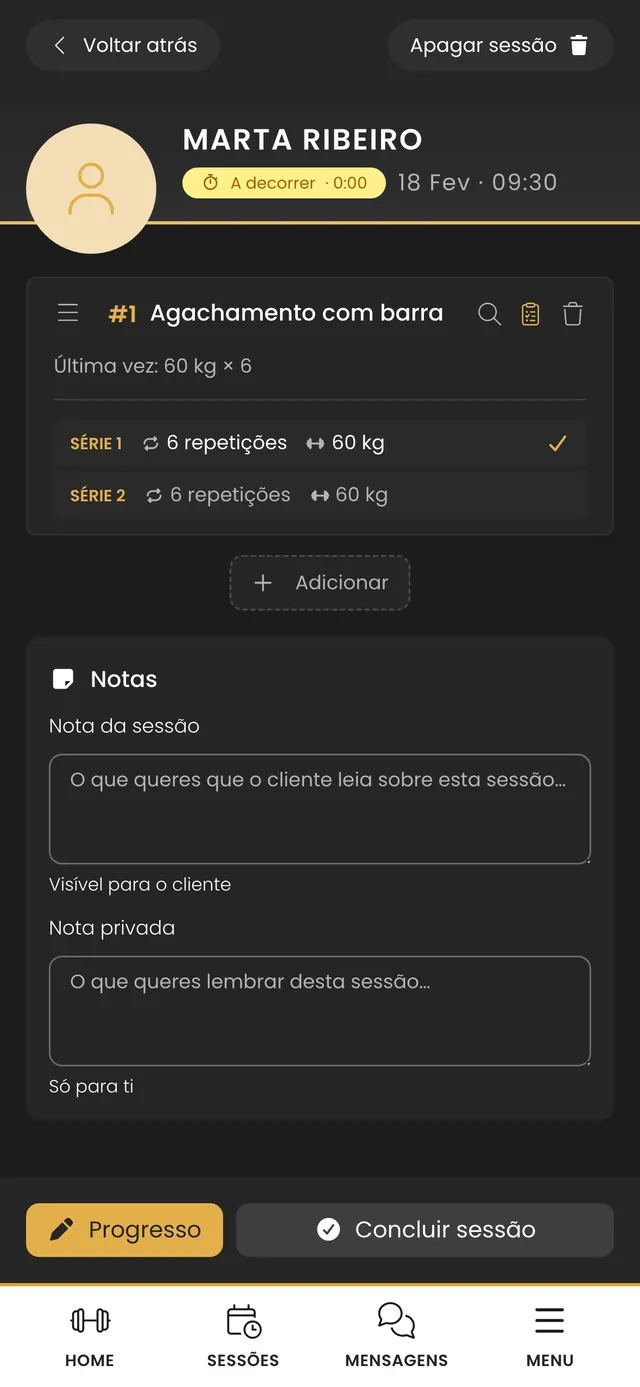
Regista o treino do cliente série a série enquanto treinam juntos; no fim, fica no progresso do cliente.
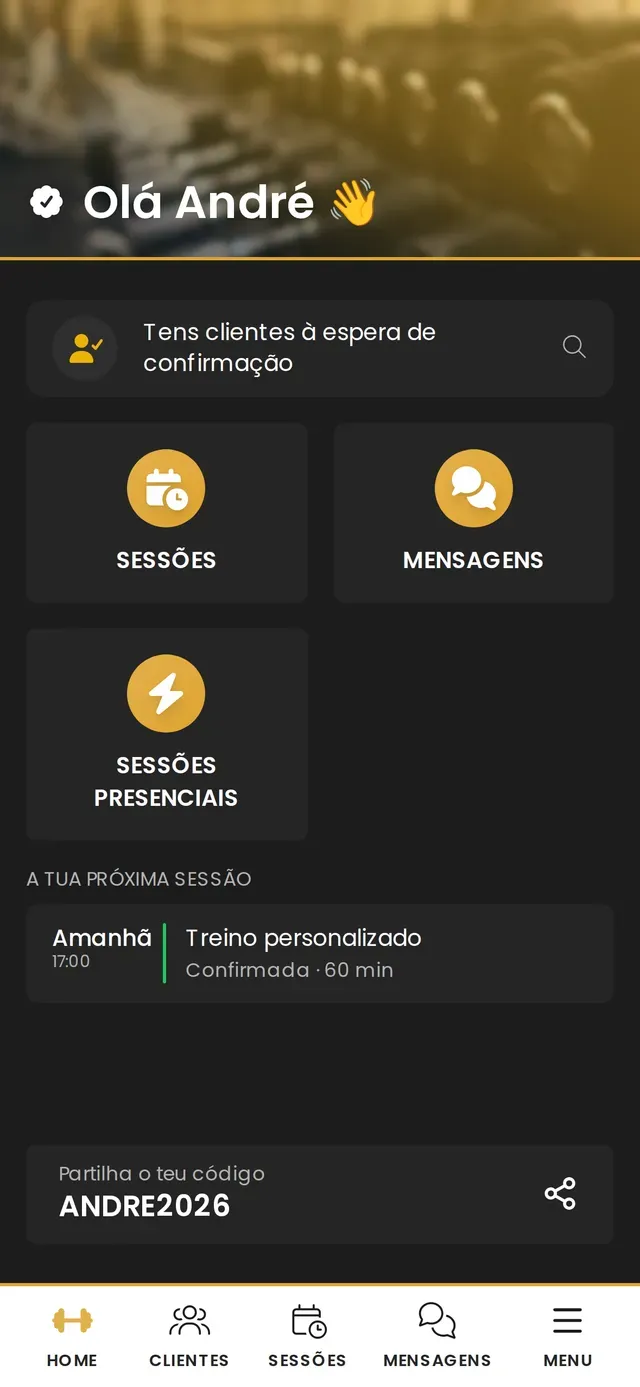
Na Home, toca em
Se saíres a meio, retoma no aviso com o nome do cliente, no topo da Home. Podes ter uma sessão a decorrer com cada cliente, cada uma com o seu aviso.
Também podes começar pelo plano: abre o plano do cliente, escolhe o treino e toca em . A sessão abre com esse treino e as séries preenchidas com o que o cliente fez da última vez.
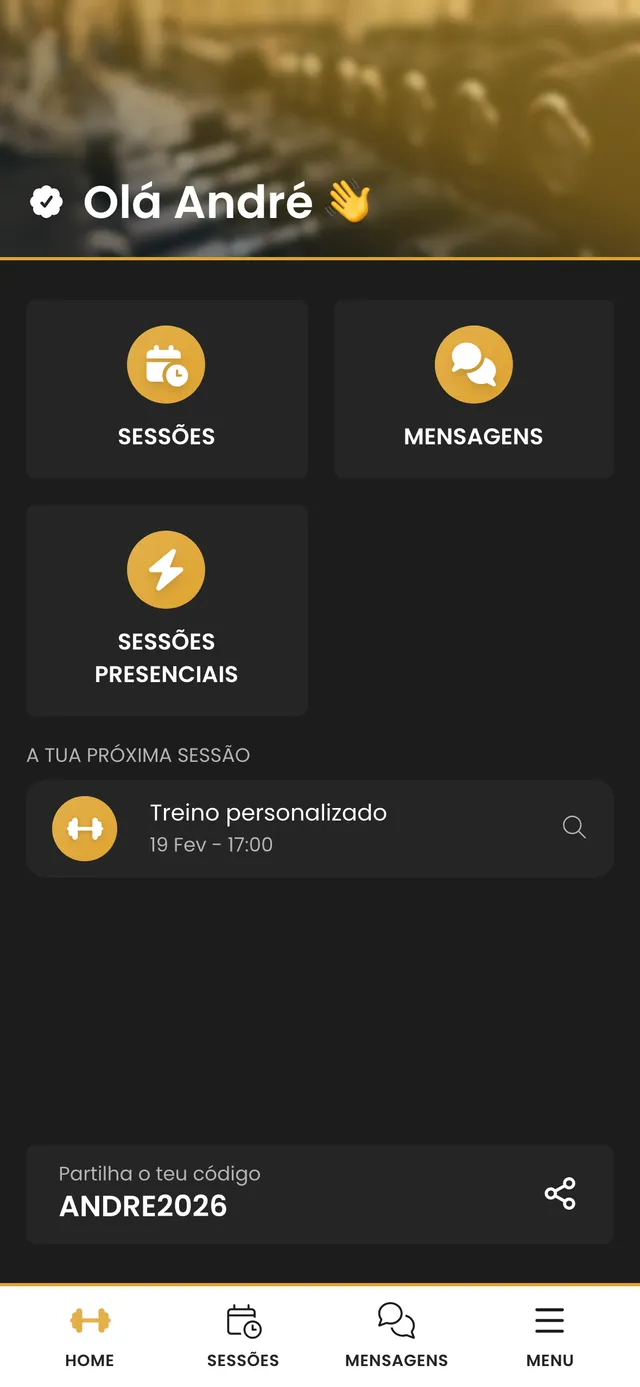
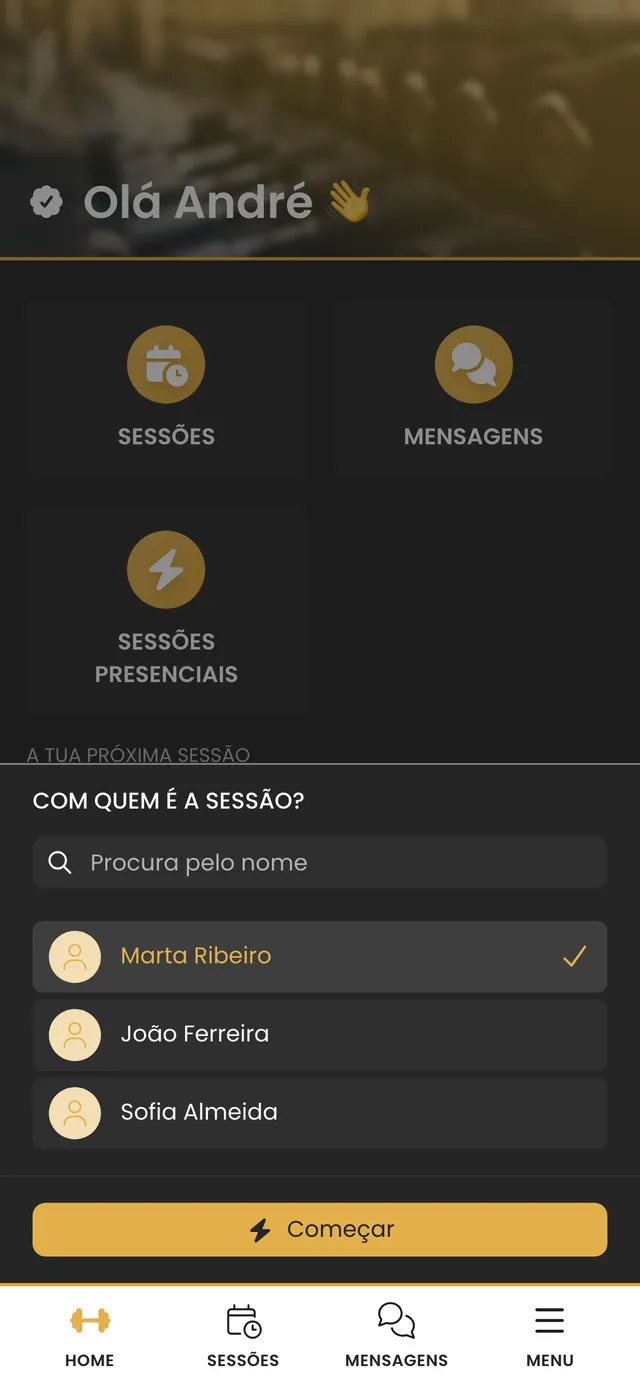
Escolhe o cliente e toca em
O cliente não usa a app? Toca no + ao lado da pesquisa e cria-o só com o nome (confirma que te autorizou), sem saíres da sessão.
Se o cliente tem uma marcação presencial hoje, a sessão fica ligada a ela e aparece uma só vez no histórico, com Concluída no fim. Quando não é claro qual é, a app pergunta. Se a sessão ficou ligada à marcação errada, desfaz a ligação no topo da sessão.
Em Adicionar à sessão, escolhe Treino do plano (diz qual é o sugerido), Treino anterior, Exercício ou Seguidos. As séries vêm preenchidas com o que o cliente fez da última vez.
Abre-o em Adiciona o primeiro exercício (e, depois, em Adicionar).
Sem rede ao usar Ditar, o áudio fica guardado, enquanto a app estiver aberta, até tocares em Tentar de novo.
Se o exercício não está na lista, pesquisa-o e toca em , ou no + ao lado de Filtros. Depois de o criares, entra logo na sessão.
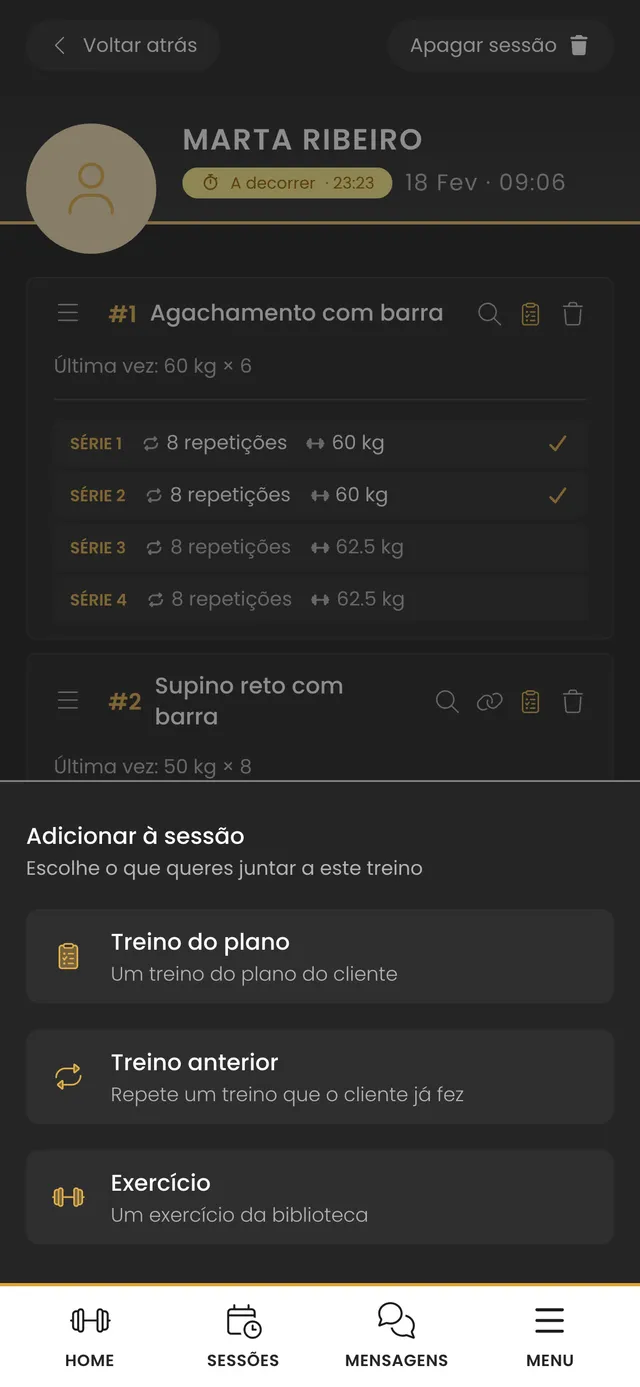
Toca em para registar o próximo exercício.
Para mudar de exercício, usa o ícone das setas (Trocar exercício) em vez de o apagar: as séries ficam e as já registadas ficam no exercício antigo.
Nas partes, toca no círculo para as marcar como feitas. Num Seguidos com formato, toca em .
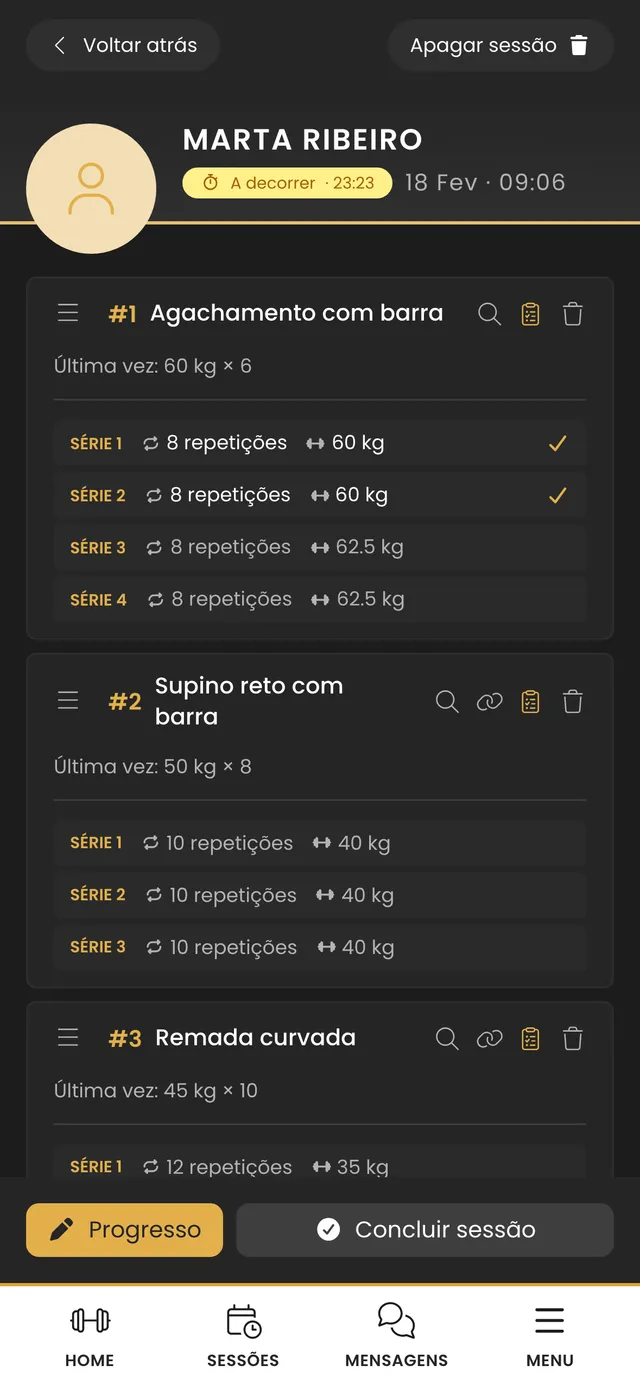
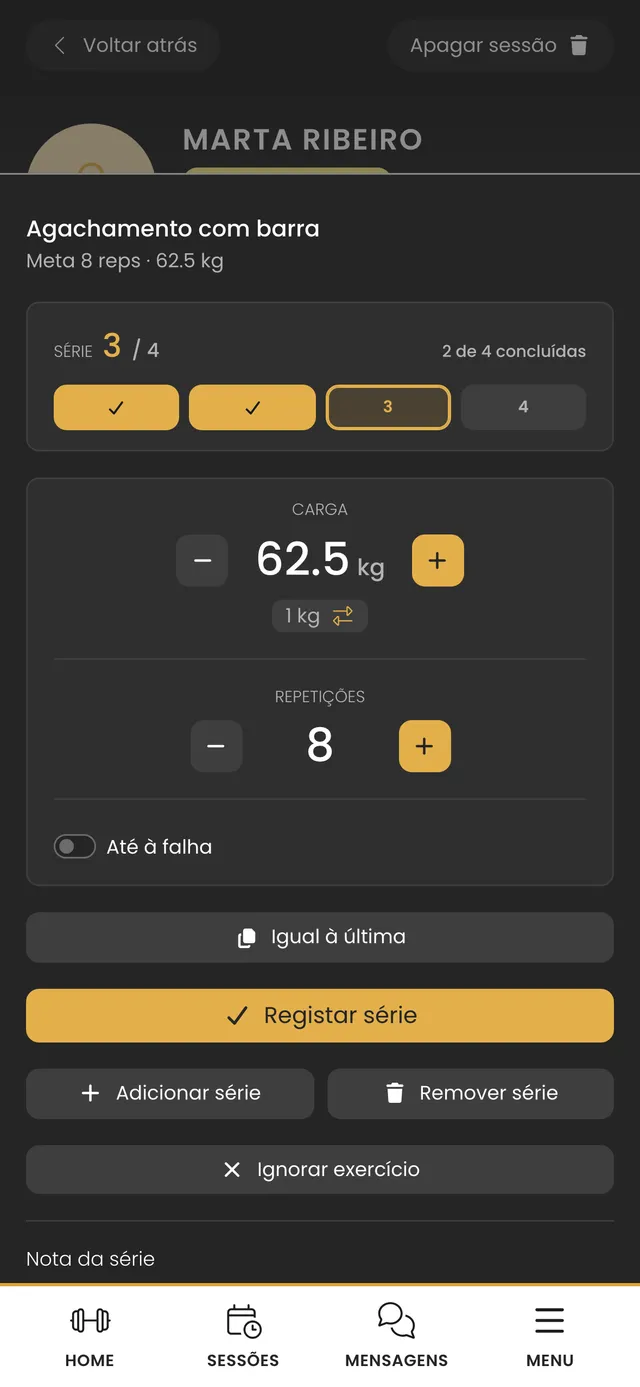
Ajusta a carga e as repetições e toca na série seguinte: a que deixas fica registada.
Na última série, toca no número dela para a registar, ou em Adicionar série se o cliente fizer mais uma. Em qualquer exercício, leva-te à série seguinte, ao exercício seguinte ou ao cronómetro dos Seguidos, e no fim diz Feito.
Em Nota da sessão escreve (ou toca em Ditar) o que o cliente vai ler e, em Nota só para ti, o que é só para ti. Depois toca em
Quando tudo está feito, Concluir sessão passa a ser o botão principal. Se ficaram partes por marcar, o aviso nomeia-as, sem te bloquear. Ao concluir, pergunta ao cliente quanto lhe custou o treino, de 1 a 10, e toca no número em Esforço do cliente (RPE). É opcional. Se o cliente usa a app, recebe uma notificação e vê o treino em O meu progresso.
Depois de concluída, os números corrigem-se em .